Fonctionnalités et guide d'utilisation

Chaque appel trouve une réponse.

Votre agent vocal répond jour et nuit, et vous rend la main quand il le faut.

Ce guide montre ce que fait HELVOX, dans six situations réelles, puis comment s'en servir écran par écran.

24 h/24Aucun appel ne tombe sur une messagerie
Voix et chatLe même agent, au téléphone et par écrit
4 languesFrançais, allemand, anglais, italien : une par agent
Vos contenusVotre site et vos documents forment l'agent
Un humain derrièreTransfert, ticket de rappel ou message

Pourquoi HELVOX

Votre accueil ne laisse plus rien filer.

  • Les appels manquésHeures de pointe, soirs, week-ends : l'appelant ne tombe plus sur une messagerie.
  • Les questions répétitivesHoraires, adresse, démarches : l'agent répond, le secrétariat respire.
  • Les demandes perduesChaque rappel devient un ticket suivi, avec un responsable.
  • Le manque de visibilitéMotifs d'appel et tendances se lisent d'un coup d'œil.

Vue d'ensemble

Quatre familles de modules autour de votre agent

Votre agent

  • AgentsPersonnalité, tri des demandes, garde-fous
  • Base de connaissancesVotre site et vos documents
  • VoixUne voix au choix, ou la vôtre clonée

Vos canaux

  • Numéros et routageHoraires, débordement, numéro de test
  • Page d'appel et chatVoix ou texte, depuis un lien
  • Transfert humainUn collaborateur reprend la main

Votre suivi

  • AppelsRésumé, transcription, enregistrement
  • Tickets et rappelsChaque demande a un responsable
  • ContactsL'annuaire enrichi à chaque appel
  • AnalyticsMotifs, tendances, Demandez à HELVOX

Votre pilotage

  • ConnexionsAgenda, outils maison, alertes
  • Équipe et rôlesChacun voit ce dont il a besoin
  • AbonnementConsommation du mois
  • Sécurité et conformitéRétention, audit, nLPD et RGPD

L'agenda n'est pas un module à part : c'est un outil que l'agent utilise pendant l'appel, branché dans Connexions et autorisé dans l'onglet Outils de l'agent.

Six scénarios concrets

Un moment de la journée, ce que fait l'agent

07:42

Cabinet de santé

Le rendez-vous pris avant l'ouverture

  1. Un patient appelle, le secrétariat ouvre à 8 h.
  2. L'agent consulte les créneaux libres dans l'agenda et en propose deux.
  3. Il pose le rendez-vous chez le bon praticien et le confirme.
  4. À 8 h, la secrétaire lit le résumé dans Appels.

Un rendez-vous de plus, sans décrocher.

10:15

Fiduciaire, étude d'avocats

L'urgent traité en premier

  1. Trois clients appellent pendant une réunion.
  2. L'agent trie chaque demande : important, urgent, ou les deux.
  3. Il crée un ticket de rappel dans la bonne file.
  4. Une alerte e-mail signale la demande urgente.

Plus aucune demande perdue entre deux post-it.

Lundi

Service public

Absorber un pic d'appels

  1. Le standard reçoit les mêmes questions sur une démarche.
  2. L'agent répond à partir des guides et de la FAQ.
  3. Il traite plusieurs appels en même temps.
  4. Un cas hors cadre part vers un humain, avec fiche de passation.

L'équipe se concentre sur les cas complexes.

Saison

Commerce, hôtellerie

Un agent par langue

  1. Les clients appellent en français, en allemand, en anglais.
  2. Un agent par langue, avec sa voix et son accueil.
  3. Chacun sur son numéro ou sa page de chat.
  4. Tous remontent dans le même tableau de bord.

Un accueil dans la langue du client, géré depuis un seul endroit.

12:05

PME avec standard

Le débordement

  1. Personne n'est disponible pour décrocher.
  2. HELVOX est raccordé au standard par renvoi ou SIP.
  3. Le routage passe la main à l'agent.
  4. L'agent répond, prend un message ou crée un rappel.

Zéro appel perdu, sans changer d'installation.

Vendredi

Direction

Comprendre ce que demandent les clients

  1. La direction prépare la réunion de la semaine.
  2. Analytics montre volumes, transferts et sentiment.
  3. Les motifs d'appel et les sujets en tendance ressortent.
  4. « Demandez à HELVOX » répond, appels à l'appui.

Des décisions appuyées sur ce que disent les clients.

Guide pas à pas

Onze parcours, écran par écran

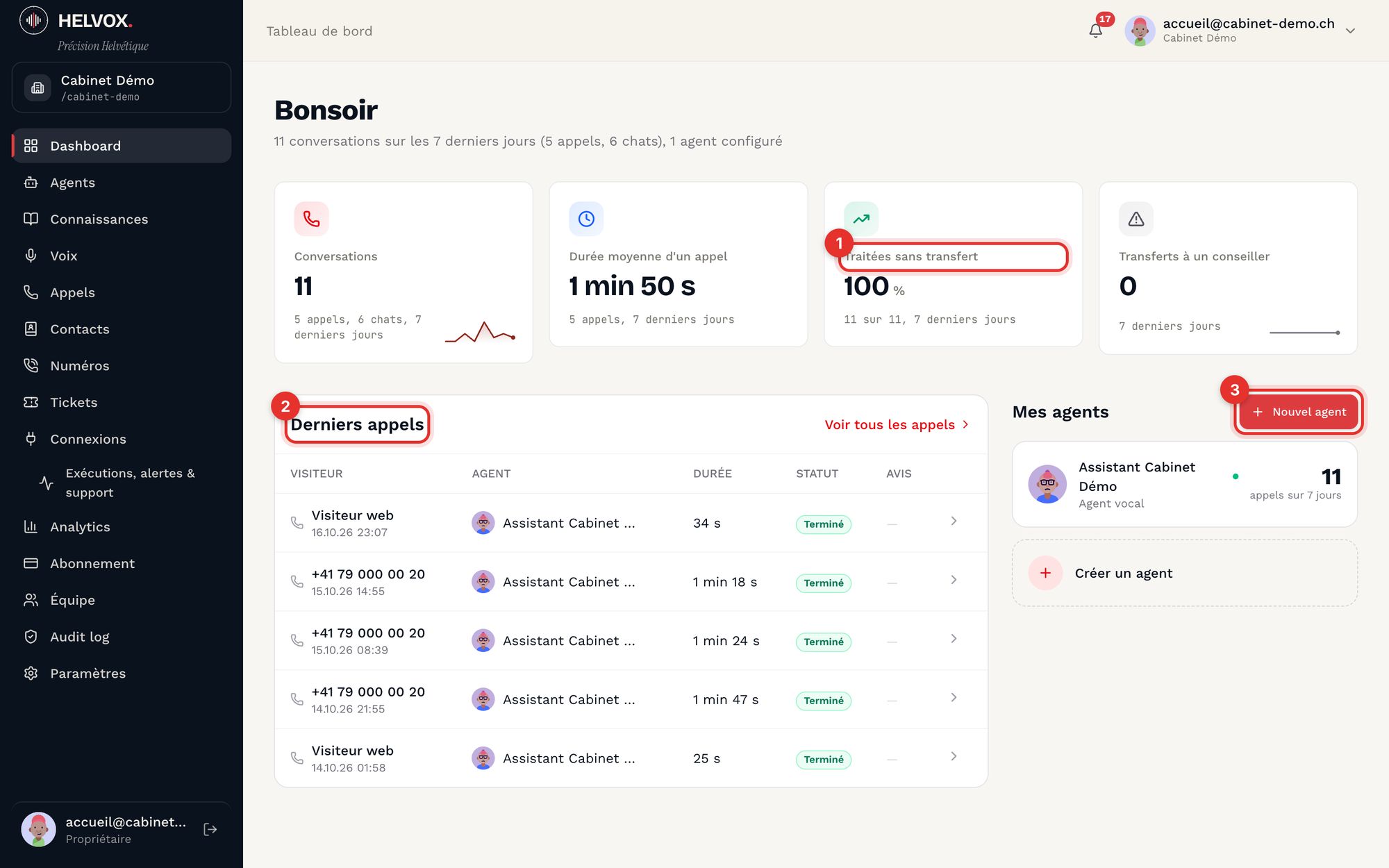
Les pastilles rouges sur chaque capture renvoient à la légende dessous. Cliquez une capture pour l'agrandir. Les données affichées sont celles d'un compte de démonstration fictif.

A

Votre page d'appel et de chat

Chaque agent a sa page publique : un lien à mettre sur votre site, dans une signature ou un QR code.

  1. Ouvrez le lien de l'agent, affiché sous son nom dans Agents.
  2. Choisissez Appeler pour parler à l'agent, ou Chat texte pour lui écrire.
  3. En chat, écrivez dans Écrivez votre message : l'agent répond à partir de vos connaissances.
  4. Cliquez Terminer : la conversation apparaît aussitôt dans Appels.

Ce que vous y gagnezVos clients vous joignent par téléphone ou par écrit, et reçoivent les mêmes réponses.

La page publique de l'agent
  1. 1Appeler : conversation vocale dans le navigateur
  2. 2Chat texte : la même conversation, par écrit
Une conversation en cours
  1. 1Le champ de saisie du visiteur
  2. 2Terminer : la conversation est enregistrée

B

Créer et régler votre agent

Trois étapes pour créer l'agent, puis quatre onglets pour régler sa manière de répondre.

  1. Dans Agents, cliquez Créer un agent.
  2. Étape Identité : nom, Langue principale et voix ; chaque voix s'écoute avant de choisir.
  3. Étape Connaissances : cochez les dossiers que l'agent consultera.
  4. Étape Personnalité et publication : générez la personnalité avec l'IA ou rédigez-la, puis publiez.
  5. Sur la fiche de l'agent, cliquez Tester en direct.
  6. Onglet Comportement : réglez le Tri des demandes et la Conduite de l'appel.
  7. Onglet Garde-fous : activez les règles de votre secteur, testez une phrase, publiez.

Ce que vous y gagnezUn agent qui parle comme votre maison et sait ce qu'il ne doit pas promettre.

La liste de vos agents
  1. 1Créer un agent
  2. 2Tester l'agent en direct
Étape 1 : l'identité
  1. 1Le nom, prononcé en début d'appel
  2. 2La langue de l'agent
  3. 3Le choix de la voix, avec écoute
Étape 2 : ce que l'agent saura
  1. 1Les dossiers de connaissances à consulter
  2. 2Passer à la personnalité et à la publication
La fiche de l'agent
  1. 1Tester en direct
  2. 2Les cinq onglets de réglage
  3. 3Changer la voix
Le tri des demandes
  1. 1La grille : important, urgent, ni l'un ni l'autre
  2. 2Une situation configurée, avec son action
La conduite de l'appel
  1. 1Vouvoiement, épellation des coordonnées, passage à un humain
  2. 2Les limites de durée et de dépense
Les garde-fous
  1. 1Les règles par secteur, testables avant publication

C

Nourrir la base de connaissances

L'agent répond à partir de vos contenus : votre site, vos PDF, vos documents internes.

  1. Ouvrez Connaissances.
  2. Ajouter une URL > Site entier pour importer votre site, ou Ajouter des fichiers.
  3. Rangez par thème avec Créer un dossier.
  4. Sur la fiche de l'agent, Base de connaissances montre les dossiers connectés.

Ce que vous y gagnezDes réponses justes, tirées de vos propres contenus.

La base de connaissances
  1. 1Ajouter une page ou tout un site
  2. 2Ajouter des fichiers
  3. 3Ranger par dossier
  4. 4Le contenu importé
Importer un site entier
  1. 1Site entier : toutes les pages en une fois
  2. 2Le nombre maximum de pages
Ce que l'agent sait
  1. 1Les dossiers connectés à cet agent
  2. 2Les dossiers disponibles

D

Cloner une voix

Votre agent peut parler avec une voix de la bibliothèque, ou avec une voix clonée à partir d'un enregistrement.

  1. Ouvrez Voix, puis Cloner une voix.
  2. Choisissez Instantané (5 à 15 secondes d'audio) ou Professionnel (30 minutes à 2 heures).
  3. Déposez l'échantillon, nommez la voix, cliquez Créer la voix.
  4. Sur la fiche de l'agent, Changer la voix.

Ce que vous y gagnezVos clients reconnaissent une voix familière.

Avant le premier clonage
  1. 1Cloner une voix
Le clonage en deux modes
  1. 1Instantané : quelques secondes d'audio
  2. 2Professionnel : qualité studio
  3. 3Déposer l'échantillon

E

Obtenir un numéro et régler le routage

Gardez votre numéro, prenez-en un nouveau ou essayez tout de suite : puis décidez qui répond, et quand.

  1. Ouvrez Numéros et choisissez votre cas parmi les quatre.
  2. Pour essayer sans rien changer : Tester mon agent tout de suite > Activer un numéro de test.
  3. Cliquez Gérer sur le numéro.
  4. Choisissez Test encadré, Activation progressive ou 24h/24 · 7j/7, puis Modifier le calendrier.
  5. Vérifiez le Parcours du routage, puis Publier.
  6. Onglet Téléphonie de l'agent : renseignez le numéro de Transfert humain.

Ce que vous y gagnezVous décidez qui répond, à quelle heure, et ce qui se passe quand personne n'est là.

Vos numéros
  1. 1Quatre façons de raccorder un numéro
  2. 2Les numéros actifs et leur agent
Le numéro de test
  1. 1Tester mon agent tout de suite
  2. 2Gratuit 30 jours, activé en un clic
Quand l'agent répond
  1. 1La question posée au routage
  2. 2Le mode d'activation
  3. 3Le calendrier de réponse
  4. 4Publier
Le parcours du routage
  1. 1Le résumé de ce qui se passe réellement
  2. 2Le repli quand personne ne répond
Le transfert humain
  1. 1Le numéro à composer en cas d'escalade
  2. 2Les alertes par e-mail

F

Brancher l'agenda et les outils de l'agent

L'agenda est un outil que l'agent utilise pendant l'appel : il consulte les créneaux libres, pose, déplace ou annule un rendez-vous.

  1. Dans Connexions, connectez Google Agenda (Outlook, Apple Calendar et Cal.com sont aussi proposés).
  2. Cliquez Choisir les agents qui les utilisent.
  3. Onglet Outils de l'agent : activez Agenda et rendez-vous et choisissez l'agenda de chaque personne.
  4. Suivez chaque utilisation dans Exécutions & logs et créez des règles dans Alertes & anomalies.

Ce que vous y gagnezDes rendez-vous posés sans intervention, et une trace de chaque action.

Vos applications connectées
  1. 1Google Agenda, connecté
  2. 2Choisir les agents qui l'utilisent
  3. 3Les autres agendas disponibles
L'agenda, outil de l'agent
  1. 1Agenda et rendez-vous, activé pour cet agent
Chaque utilisation tracée
  1. 1Le taux de succès
  2. 2L'export CSV
Les alertes
  1. 1Créer une alerte

G

Suivre les appels et conversations

Chaque appel et chaque chat laisse un résumé, une transcription et la liste de ce que l'agent a fait.

  1. Ouvrez Appels ; filtrez par période, agent ou statut, ou cherchez un visiteur.
  2. Cliquez Détail sur une ligne.
  3. Lisez le Résumé, puis Ce que l'agent a fait.
  4. Écoutez l'enregistrement ; la transcription masque par défaut les données sensibles.
  5. Télécharger la transcription, ou exportez la liste en CSV ou PDF.

Ce que vous y gagnezChaque échange se relit d'un coup d'œil, sans réécouter l'appel.

Tous les appels et chats
  1. 1Rechercher un visiteur ou un sujet
  2. 2Exporter la liste
  3. 3Le résumé de chaque échange
Une conversation de chat
  1. 1Le résumé et ce qui reste à faire
  2. 2Ce que l'agent a fait : ici, un ticket de rappel
  3. 3Télécharger la transcription
Un appel téléphonique
  1. 1Télécharger la transcription
  2. 2L'enregistrement audio
  3. 3Ce que l'agent a fait

H

Traiter les tickets et rappels

Quand l'agent ne peut pas conclure seul, il crée un ticket avec tout ce qu'il a appris.

  1. Ouvrez Tickets ; filtrez par statut ou cliquez Rappels uniquement.
  2. Ouvrez un ticket : nom, numéro et demande sont déjà notés.
  3. Prendre en charge, traitez, rédigez la Note de résolution, passez à Effectué.
  4. Onglet Files de tickets : une file par équipe, avec affectation automatique.
  5. Onglet Paramètres : création automatique, catégories, suite d'un rappel.

Ce que vous y gagnezChaque demande a un responsable et une issue.

Les tickets
  1. 1Les tickets actifs
  2. 2Rappels uniquement
  3. 3La liste, statut modifiable dans la ligne
Un ticket créé par l'agent
  1. 1Prendre en charge
  2. 2La note de résolution
Les files de tickets
  1. 1Créer une file par équipe
Les réglages des tickets
  1. 1La création automatique
  2. 2Les catégories

I

Lire l'analytique

L'activité de vos agents, et une question libre posée à l'IA sur vos conversations.

  1. Ouvrez Analytics et choisissez 7 jours, 30 jours ou 90 jours.
  2. Lisez les indicateurs : conversations, minutes, durée moyenne, part traitée sans transfert, suivis requis.
  3. Posez une question à Demandez à HELVOX : la réponse cite les appels qui la justifient.

Ce que vous y gagnezUne lecture claire de l'activité, sans tableur.

Les indicateurs
  1. 1Demandez à HELVOX
  2. 2La période
Les graphiques
  1. 1Les conversations par jour
  2. 2Les principaux motifs d'appel
Une réponse de Demandez à HELVOX
  1. 1La synthèse, avec les appels cités en source

J

Gérer l'équipe et l'abonnement

Chacun accède à ce dont il a besoin, et la consommation reste visible.

  1. Ouvrez Équipe, cliquez Inviter un membre, choisissez son rôle.
  2. Ouvrez Abonnement : minutes, agents et stockage consommés ce mois.
  3. Gérer mon paiement pour les factures et la carte.

Ce que vous y gagnezDes accès maîtrisés et une facture sans surprise.

L'équipe et les rôles
  1. 1Inviter un membre
Inviter un membre
  1. 1E-mail, nom et rôle
L'abonnement
  1. 1La consommation du mois
  2. 2Gérer mon paiement

K

Sécurité, API et contacts

Hébergement, conservation, traçabilité et intégrations se règlent au même endroit.

  1. Paramètres > Conformité : hébergement, sous-traitants IA, durée de conservation.
  2. Audit log : qui a fait quoi et quand ; export CSV.
  3. Paramètres > API et webhooks : une clé API ou un webhook vers vos outils.
  4. Contacts : l'annuaire que l'agent enrichit à chaque appel.

Ce que vous y gagnezUn contrôle complet, prêt pour un audit.

Conformité
  1. 1L'hébergement des données
  2. 2La durée de conservation
Le journal d'audit
  1. 1Chaque action horodatée, avec son auteur et son origine
API et webhooks
  1. 1Les clés API
  2. 2L'onglet API et webhooks
Les contacts
  1. 1Ajouter un contact

Sécurité et conformité

Vos données en Europe, chaque action tracée

Hébergement en EuropeApplication et base de données chez IONOS en Allemagne, fichiers et enregistrements chez AWS à Francfort.
Sous-traitants IA encadrésTranscription, compréhension et synthèse vocale sous contrat, avec clauses contractuelles types complétées pour la Suisse (nLPD). Aucune donnée d'identification envoyée pour entraînement.
Données sensibles masquéesDans les transcriptions, IBAN, téléphones et e-mails sont masqués par défaut.
Durée de conservation choisie90 jours, 1 an, 2 ans ou 7 ans, réglable par le propriétaire du compte.
TraçabilitéJournal d'audit horodaté (qui, quoi, quand, d'où), exportable en CSV.
Accès par rôlePropriétaire, Administrateur, Gestionnaire d'agents, Lecteur, Conformité.
Transparence envers l'appelantLe message d'accueil annonce l'enregistrement de l'appel.
Intégrations sécuriséesClés API révocables, webhooks signés et activables un par un. SSO sur demande.

Mise en route

Trois actions, et votre agent répond

Créez votre agent

Votre e-mail, l'adresse de votre site ou vos documents : l'agent est prêt à vous parler.

Activez un numéro de test

Numéros > Tester mon agent tout de suite : gratuit 30 jours, sans toucher à votre ligne.

Branchez votre agenda

Connexions, puis l'onglet Outils de l'agent : il propose et pose les rendez-vous.

Une question ? Depuis l'application : Connexions > Support HELVOX. Abonnement : billing@helvox.ai